Installer IPTV sur Smart TV : guide étape par étape
Tout ce dont vous avez besoin pour faire fonctionner IPTV sur votre Smart TV : la bonne application, les bons réglages et que faire si ça ne marche pas du premier coup.
Qu'est-ce que l'IPTV et en quoi diffère-t-il de la TV traditionnelle ?
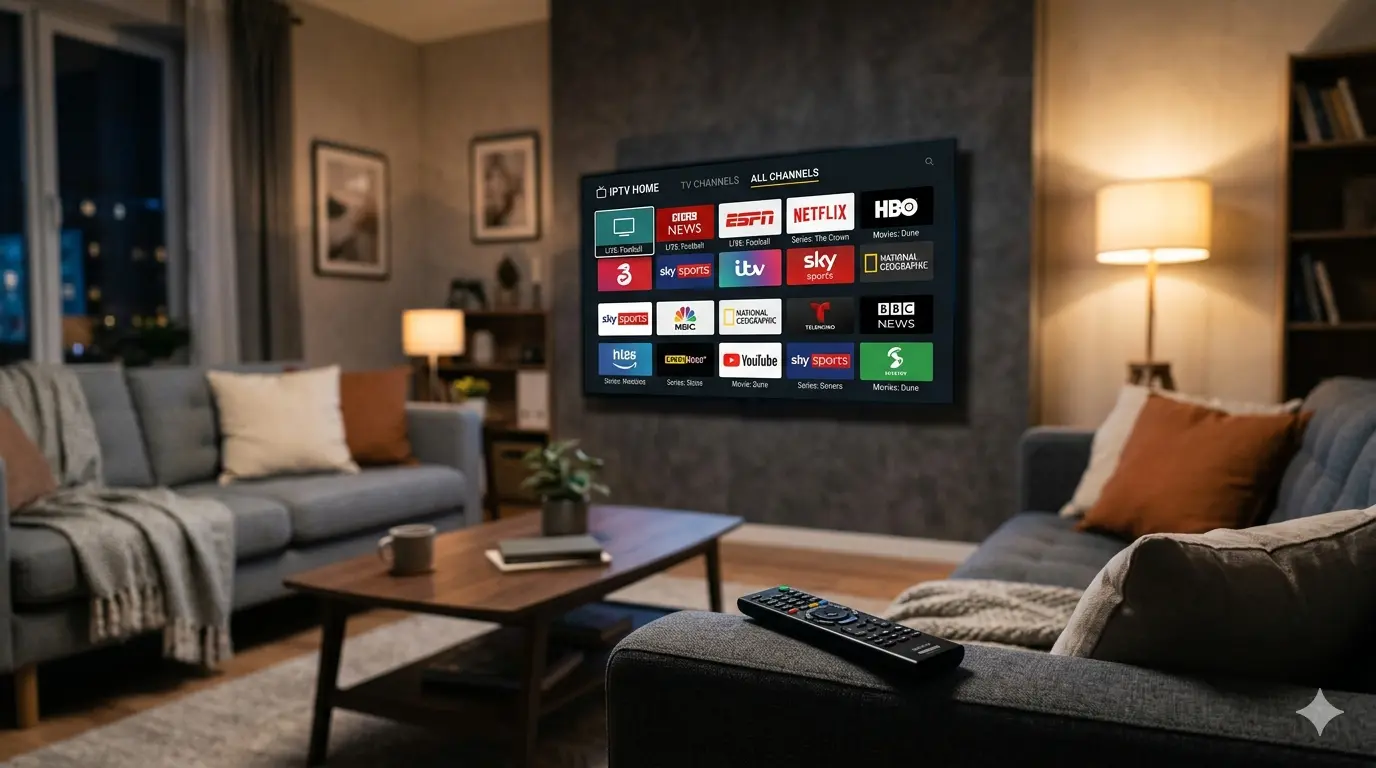
IPTV signifie Internet Protocol Television. Contrairement à la télévision traditionnelle diffusée par antenne, câble ou satellite, votre téléviseur reçoit l'image et le son via votre connexion internet. Cela vous donne accès à des milliers de chaînes en direct, films et séries, sans les contraintes d'un abonnement câble ou satellite classique.
Les Smart TV sont particulièrement adaptées à l'IPTV car elles se connectent directement à internet et peuvent exécuter des applications via une boutique d'applications intégrée. Vous n'avez donc pas besoin d'une box supplémentaire ou d'un lecteur multimédia, même si une box Android TV peut parfois améliorer l'expérience sur les téléviseurs plus anciens.
De quoi avez-vous besoin avant l'installation ?
Assurez-vous d'abord que votre connexion internet est suffisamment rapide. Un minimum de 20 Mbps est recommandé pour un stream HD stable. Pour regarder en FHD ou 4K, comptez au moins 30 à 50 Mbps, surtout si plusieurs appareils sont connectés en même temps.
En plus d'une bonne connexion, vous avez besoin de vos identifiants d'activation IPTV. Il s'agit généralement d'une adresse de serveur, d'un nom d'utilisateur et d'un mot de passe pour la méthode Xtream Codes, ou d'un lien M3U si votre fournisseur utilise ce format. Conservez ces informations précieusement, car vous en aurez besoin à chaque connexion sur un nouvel appareil.
- Smart TV avec accès internet et une boutique d'applications
- Vitesse internet minimale de 20 Mbps, 50+ Mbps pour la 4K
- Identifiants d'activation IPTV : URL du serveur, nom d'utilisateur et mot de passe, ou lien M3U
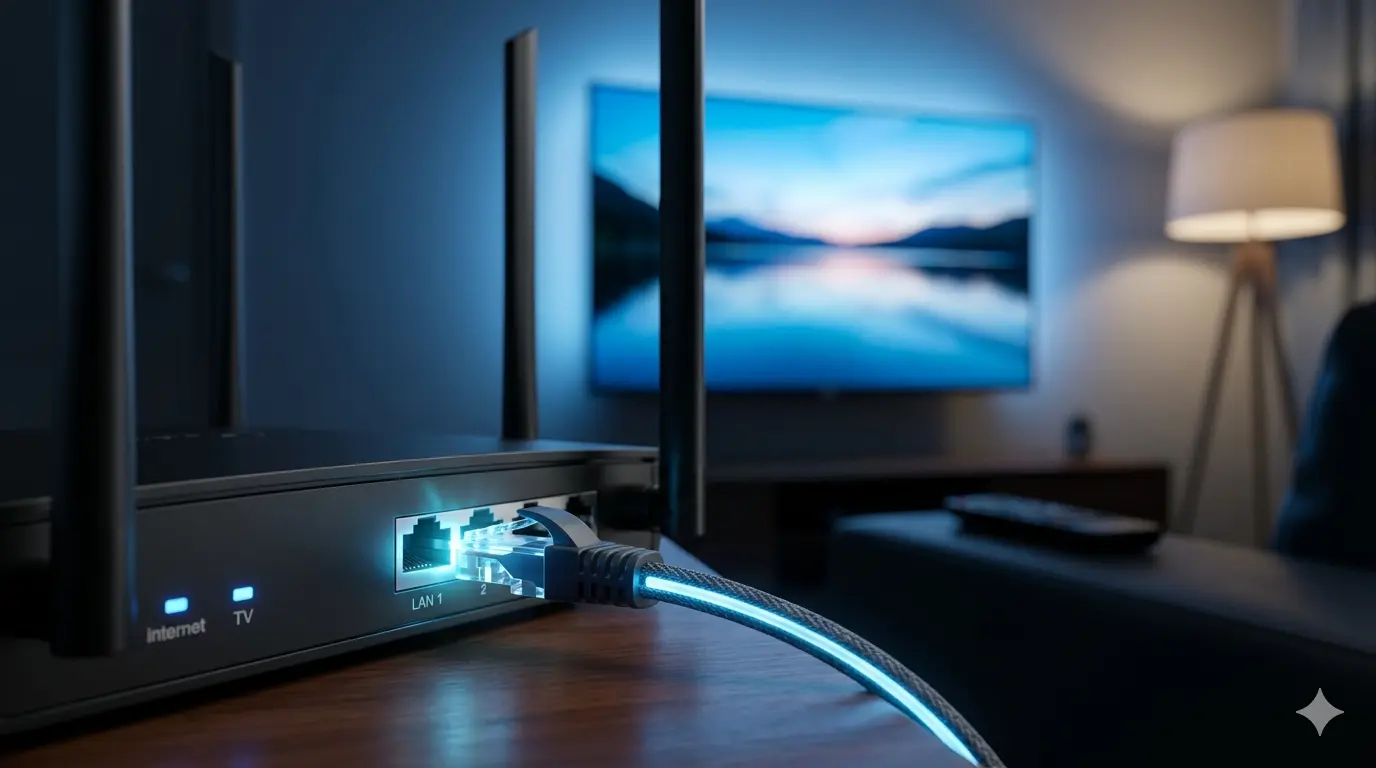
- Câble Ethernet pour la connexion la plus stable
- Votre adresse e-mail ou numéro WhatsApp pour recevoir vos identifiants
Quelle application IPTV convient à votre téléviseur ?
La meilleure application dépend du système d'exploitation de votre téléviseur. Sur une Smart TV Samsung (Tizen), IPTV Smarters Pro, Smart IPTV et NET IPTV fonctionnent bien. Les téléviseurs LG avec webOS offrent une excellente prise en charge via SS IPTV et NET IPTV, disponibles dans le LG Content Store.
Si vous avez un Android TV, Google TV ou un lecteur multimédia Android, TiviMate est le choix le plus populaire. TiviMate dispose d'une interface claire, supporte l'EPG et fonctionne de manière stable sur les appareils d'entrée de gamme comme haut de gamme. IPTV Smarters et Perfect Player sont de bonnes alternatives si vous souhaitez plus de contrôle sur les paramètres.
- Samsung Tizen : IPTV Smarters Pro, Smart IPTV, NET IPTV
- LG webOS : SS IPTV, NET IPTV
- Android TV / Google TV : TiviMate, IPTV Smarters, Perfect Player
- Apple TV : IPTV Smarters Pro ou GSE Smart IPTV via l'App Store
Installation étape par étape via Xtream Codes
Xtream Codes est la méthode la plus utilisée lorsque vous avez reçu une adresse de serveur, un nom d'utilisateur et un mot de passe de votre fournisseur. Ouvrez la boutique d'applications de votre téléviseur, recherchez le nom de l'application choisie et installez-la.
Après l'installation, ouvrez l'application et choisissez "Xtream Codes" ou "Xtream API" comme méthode de connexion. Saisissez ensuite l'adresse du serveur, suivie de votre nom d'utilisateur et de votre mot de passe exactement tels qu'ils ont été fournis. Faites attention aux majuscules et aux espaces supplémentaires, car même une petite différence empêchera la connexion.
Après une connexion réussie, l'application charge votre liste de chaînes, votre bibliothèque VOD et votre EPG. Cela peut prendre quelques minutes la première fois, selon le nombre de chaînes dans votre forfait. Une fois tout chargé, vous pouvez naviguer directement vers la TV en direct, les films ou les séries.
Installation via un lien M3U
Si vous avez reçu un lien M3U, allez dans l'application à l'option "Playlist M3U", "URL M3U" ou "URL externe", selon l'application utilisée. Collez ou saisissez le lien complet dans le champ de saisie, y compris la partie "http://" ou "https://" au début.
Une fois le lien confirmé, l'application charge la liste des chaînes. Certaines applications proposent ensuite d'ajouter une URL EPG pour un guide TV complet. Demandez cette URL à votre fournisseur si vous souhaitez utiliser le guide des programmes.
Erreurs courantes et comment les éviter
L'erreur la plus fréquente est une faute de frappe dans l'URL du serveur, le nom d'utilisateur ou le mot de passe. Beaucoup oublient le "http://" ou le numéro de port en fin d'URL, ou copient accidentellement un espace supplémentaire. Vérifiez toujours vos informations deux fois et utilisez de préférence copier-coller plutôt que la saisie manuelle.
Une autre erreur fréquente est le choix de la mauvaise méthode de connexion. Si vous avez un nom d'utilisateur et un mot de passe, choisissez Xtream Codes. Si vous n'avez qu'un lien, utilisez M3U. Mélanger les deux méthodes ne fonctionne pas.
- Vérifier les espaces avant ou après l'URL, le nom d'utilisateur ou le mot de passe
- Respecter les majuscules et minuscules — les identifiants IPTV sont sensibles à la casse
- Ne pas oublier le numéro de port dans l'URL du serveur si indiqué
- Choisir la bonne méthode : Xtream Codes pour nom d'utilisateur et mot de passe, M3U pour un lien
- Redémarrer l'application après la saisie des identifiants si rien ne charge
Que faire si ça ne fonctionne toujours pas ?
Si l'installation ne fonctionne pas directement, vérifiez d'abord votre connexion internet. Si vous utilisez le Wi-Fi, essayez un câble Ethernet pour une connexion plus directe. Certaines Smart TV ont des antennes Wi-Fi limitées qui peuvent affecter la stabilité, surtout si le routeur se trouve dans une autre pièce.
Si la connexion échoue malgré des identifiants corrects, désinstallez complètement l'application, réinstallez-la et réessayez. Le cache d'une installation précédente peut parfois bloquer la connexion. Contactez votre fournisseur si vos identifiants ont été vérifiés et que l'installation ne fonctionne toujours pas — votre compte n'est peut-être pas encore activé.